




Wstęp
W jaki sposób tworzyć rezerwacje w naszym kalendarzu? Jakie możliwości daje system przygotowany przez nasz zespół? Odpowiadamy w poniższym wpisie.
Łatwo i przejrzyście – grafik on-line
Logując się po raz pierwszy do systemu CALDIS w szybki sposób rozpocząć możesz tworzenie pierwszych rezerwacji. Wystarczy prosta konfiguracja polegająca na utworzeniu terminarza/y, dla których przygotowywać będziemy rezerwacje (np. pokój, urządzenie, stanowisko pracy) i… możemy zaczynać!
Kalendarz dopasowany do różnych branż
Jeśli na etapie rejestracji wybrałeś jedną z dedykowanych branż system automatycznie dobierze konfigurację wyświetlania terminarzy – np. w widoku miesięcznym. W zależności jednak od Twoich potrzeb w sekcji Ustawienia -> Ustawienia rezerwacji, dobrać możemy domyślny typ kalendarza. W zależności od wyboru (widok dniowy, tygodniowy, miesięczny), każdorazowo po przejściu do rezerwacji system pokazywał będzie dostępne terminarze w wybranym widoku. Równocześnie w dowolnej chwili, na poziomie rezerwacji także możemy zmienić widok. To jednak jednorazowa zmiana w danym momencie. Jeśli chcemy wybrany widok zachować na stałe, koniecznym jest zapisanie go w Ustawieniach.
Podstawowe informacje - kalendarz internetowy
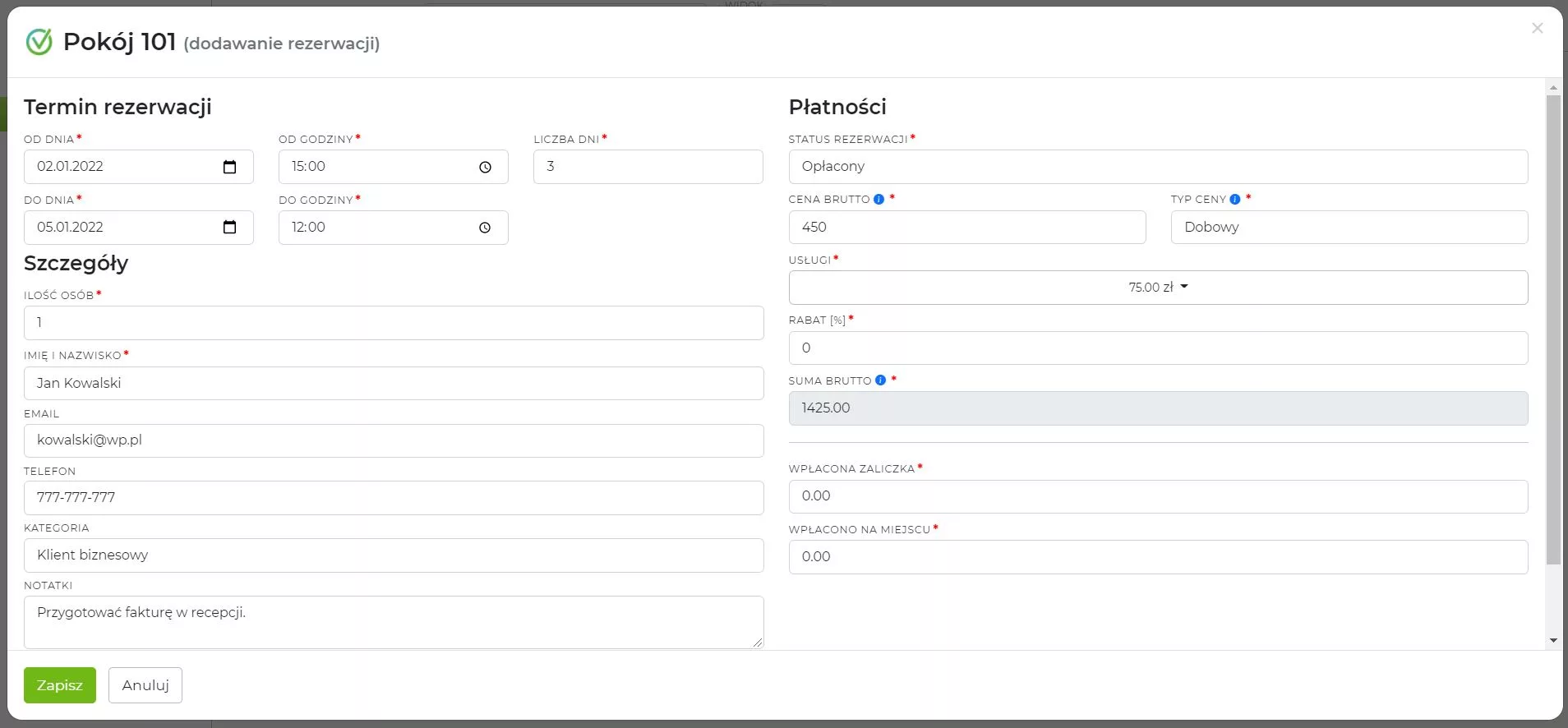
Tworząc rezerwację wybieramy dane dotyczące terminu – dzień i godzinę rozpoczęcia ora z interesujące nas dzień i godzinę zakończenia. Co warte podkreślenia, w przypadku rezerwacji dobowych, domyśle godziny możemy skonfigurować w Ustawieniach. Wówczas przy kolejnych rezerwacjach możemy wpisywać tylko liczbę dni (system automatycznie przypisze domyślne godziny rezerwacji). Podajemy ilość osób oraz imię i nazwisko lub nazwę firmy, dla której tworzona jest rezerwacja. Następnie możemy uzupełnić pozostałe dane (adres e-mail oraz telefon), dobierając równocześnie KATEGORIĘ. Po zapisaniu rezerwacji, wprowadzone dane system automatycznie uzupełni w BAZIE KLIENTÓW.

Dodatkowe opcje – proste rozwiązania grafiku on-line
Na etapie rezerwacji wybieramy również jej status ze względu na płatność – opłacony lub nieopłacony (w widoku pełnego kalendarza możemy następnie dostrzec, czy dana rezerwacja została opłacona). W polu cena brutto – po uprzednim skonfigurowaniu cennika dla wybranego terminarza, pojawi się wybrana kwota (na poniższym screenie mamy przykład: Pokój 101, dla którego skonfigurowany został CENNIK 450 zł brutto za dobę;). Jest to cennik dobowy, co możemy dostrzec w polu obok. Co ważne jednak, wedle potrzeby możemy zmienić go na etapie rezerwacji – na dobowy, godzinowy lub zwykły (ich rodzaj pojawia się automatycznie, gdy stworzyliśmy wcześniej cennik i przypisaliśmy go do terminarza – w naszym przypadku stworzyliśmy cennik dobowy o wartości 450 zł, który przypisany został do terminarza Pokój 101).
Ewentualna zmiana zdecyduje o wartości końcowej całej rezerwacji. W naszym przykładzie mamy typ dobowy, przez co 3 dniowa rezerwacja to koszt 1350 zł (na screenie widzimy kwotę 1425 zł, gdyż doliczona została jeszcze jedna usługa, o czym piszemy w dalszej części). Gdybyśmy jednak wybrali tryb godzinowy, wówczas ilość godzin pomnożona zostałaby przez kwotę 450 zł. W przypadku wyboru trybu zwykłego, niezależnie od ilości godzin lub dni system jako wartość całej rezerwacji przyjąłby wprowadzoną kwotę (w naszym przypadku 450 zł) + ewentualne koszty związane z usługami.
Podczas tworzenia rezerwacji w kalendarzu mamy możliwość dodawania do niej USŁUG – w naszym przykładzie dodane zostały 3 śniadania o wartości 25 zł każde. Po kliknięciu w kwotę pojawia się lista usług, gdzie wybieramy ich ilość dla danej rezerwacji. W przypadku innej branży, mogą to być np. usługi związane z fryzjerstwem i kosmetologią, których suma wartości zostanie następnie uwzględniona w końcowym podsumowaniu. Równocześnie istnieje możliwość, by wedle potrzeby, cenę rezerwacji stanowiły tylko ceny usług (wówczas terminarz przypisany np. do pracownika pozostaje ze stałą kwotą 0 zł, a podczas rezerwacji jej wartość stanowią tylko wybrane usługi).
Dlaczego warto stosować opcję usług?
Przede wszystkim, jeśli będziemy chcieli przygotować rachunek lub fakturę, automatycznie zostaną one uwzględnione i wyszczególnione na dokumencie. Co ważne, ten możemy również w pełni edytować przed wydrukiem lub wysyłką do klientów. Dane z rezerwacji pojawiają się równocześnie w statystykach – spoglądając na wykresy możemy więc zobaczyć, jakie obroty generuje nasz biznes, ale także sprawdzić np., jakie usługi cieszyły się największą popularnością w danym okresie.
Prosty system rezerwacji dla biznesu
Jeśli jeszcze nie masz u nas konta, załóż je TERAZ i skorzystaj z 30-dniowego, DARMOWEGO okresu próbnego. W przypadku pytań, pozostajemy dostępni pod adresem mailowym – biuro@caldis.pl
Zobacz inne możliwości


